1
登录 星链 AI Hub
访问 https://aixlau.me 注册并登录即可。后续脚本会打开浏览器完成一次性授权,系统会自动创建 API Key 并写入本机配置,不需要你手动创建或复制密钥。
提示:如果浏览器里还没登录,授权页会先引导你登录。
需要桌面应用时,可先在 macOS 或 Windows 安装 ChatGPT;随后把 Codex、Codex CLI 或 Claude Code 接入星链AI。可任选 一键脚本 自动写入本地配置(推荐),CC Switch 可视化管理多份 API 中转配置。Codex 支持应用增强模式:接入第三方 API 的同时,保留官方插件、手机远程操作等 Codex APP 能力。
访问 https://aixlau.me 注册并登录即可。后续脚本会打开浏览器完成一次性授权,系统会自动创建 API Key 并写入本机配置,不需要你手动创建或复制密钥。
在 macOS 上按 ⌘ + 空格 调出 Spotlight,输入
Terminal 回车即可打开终端。Ubuntu 用户也可以按 Ctrl + Alt + T;其他 Linux 用户从应用菜单中搜索「Terminal」或「终端」。
如果已经安装 ChatGPT,可以跳过这一步。macOS 用户运行下面的独立安装命令,脚本会下载 OpenAI 官方最新 DMG、校验安装包并自动打开:
curl -fsSL https://aixlau.me/install/install-chatgpt.sh | bash先点击命令右上角的「复制」按钮,再回到终端窗口粘贴:macOS 按 ⌘ + V,Linux 通常按 Ctrl + Shift + V。看到命令出现在终端后按回车。该命令会下载最新配置脚本,然后打开浏览器完成授权;授权完成后会自动创建 API Key 并写入本机配置。
curl -fsSL https://aixlau.me/install/bootstrap.sh | bash按下面两步操作。终端会显示客户端列表,其中一行会有高亮背景:
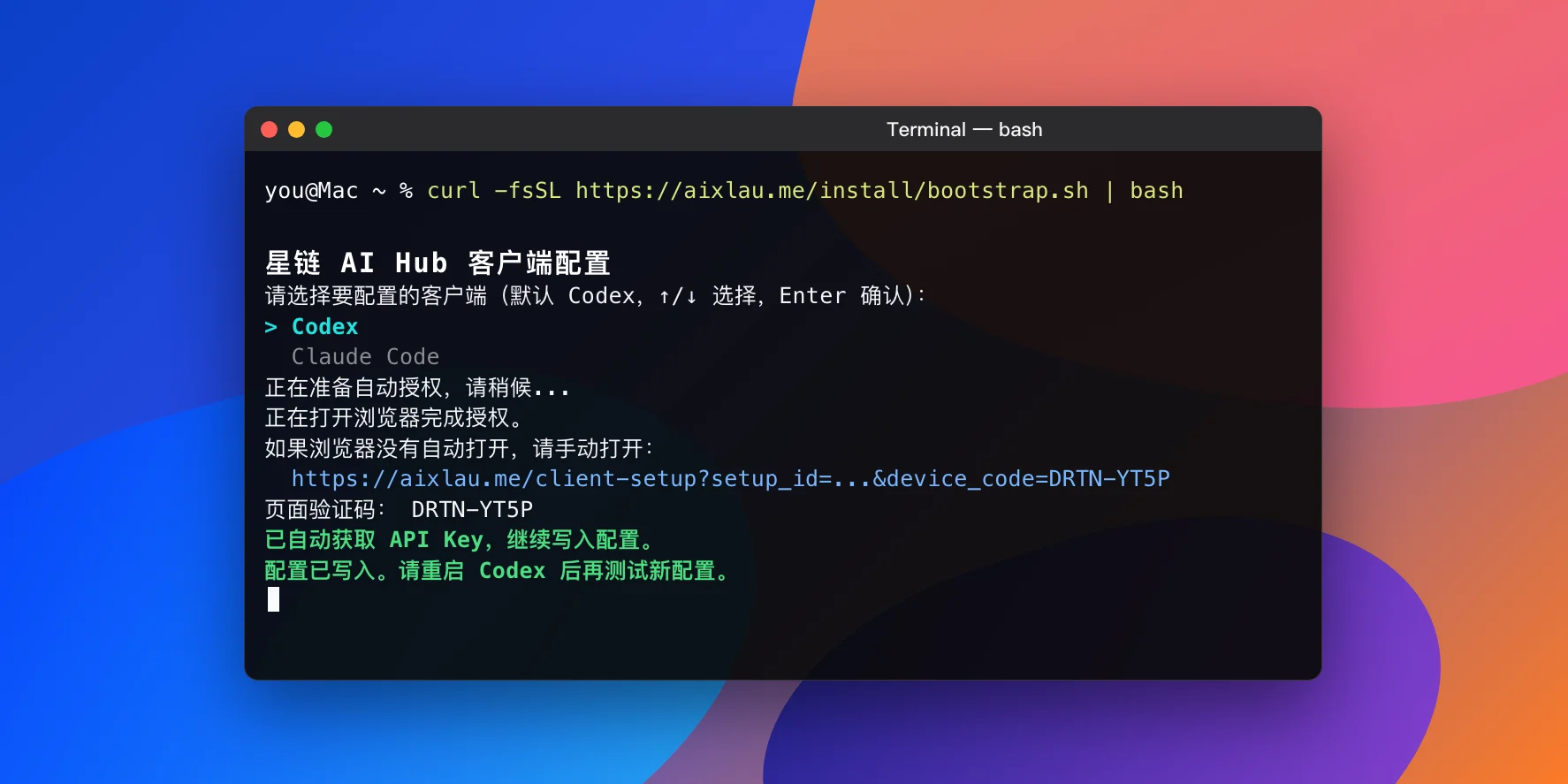
回车后脚本会自动备份原配置并写入新配置,看到写入成功的提示就完成了。整个过程只配置你选中的那一个客户端,不会动其他客户端。
~/.codex/ 下的相关文件;选 Claude Code 写入
~/.claude/settings.json。如果文件已存在会先自动备份,可放心运行。
关闭并重新打开你刚配置的那个客户端,让它读取新配置即可:
codex 启动;claude 启动,会自动走 星链 AI Hub 网关。访问 https://aixlau.me 注册并登录即可。后续脚本会打开浏览器完成一次性授权,系统会自动创建 API Key 并写入本机配置,不需要你手动创建或复制密钥。
先按一下键盘左下角带 Windows 图标的 Win 键。开始菜单出现后,不用找输入框,也不用点击任何位置,直接用键盘输入
PowerShell,系统就会自动搜索。然后在搜索结果里点击 Windows PowerShell 或 PowerShell 7。
普通用户权限即可,无需用管理员模式打开。
如果已经安装 ChatGPT,可以跳过这一步。在 PowerShell 中运行下面的独立安装命令,它会打开微软商店的 ChatGPT 官方页面:
powershell -ExecutionPolicy Bypass -Command "irm 'https://aixlau.me/install/install-chatgpt.ps1' | iex"先点击命令右上角的「复制」按钮,再回到 PowerShell 窗口按 Ctrl + V 粘贴,看到命令出现在窗口后按回车。如果 Ctrl + V 没反应,在 PowerShell 窗口内点击鼠标右键也可以粘贴。该命令会下载最新配置脚本,然后先让你选择客户端,再打开浏览器自动授权并创建 API Key。
powershell -ExecutionPolicy Bypass -Command "irm 'https://aixlau.me/install/bootstrap.ps1' | iex"按下面两步操作。PowerShell 会显示客户端列表,其中一行会有高亮背景:
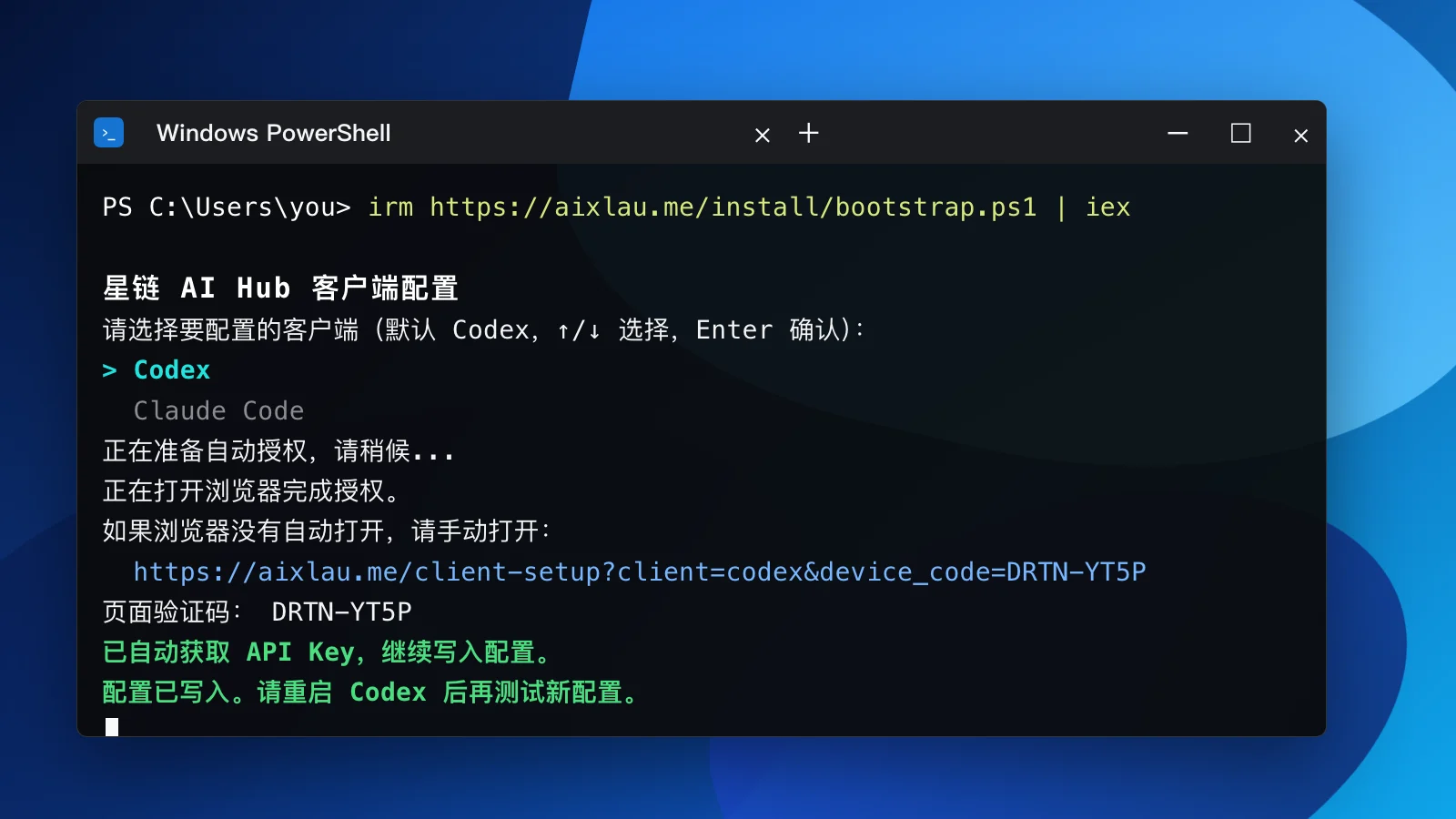
回车后脚本会自动备份原配置并写入新配置,看到写入成功的提示就完成了。整个过程只配置你选中的那一个客户端,不会动其他客户端。
%USERPROFILE%\.codex\ 下的相关文件;选 Claude Code 写入
%USERPROFILE%\.claude\settings.json。如果文件已存在会先自动备份,可放心运行。
关闭并重新打开你刚配置的那个客户端,让它读取新配置:
codex 启动;claude 启动,会自动走 星链 AI Hub 网关。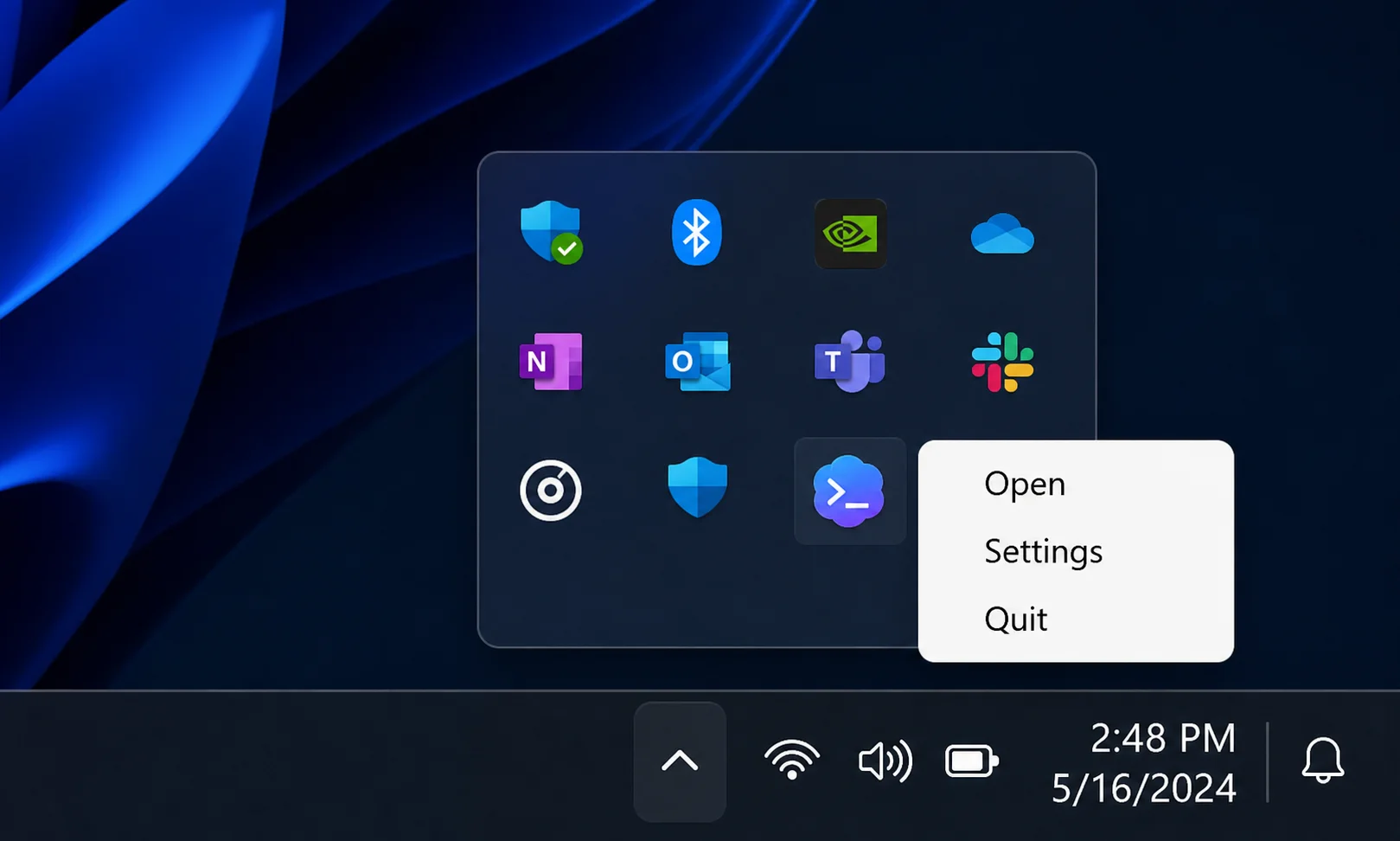
Q:Codex API 中转站怎么配置?
登录星链AI 后,在 macOS、Linux 或 Windows 上运行本页的一键脚本,选择 Codex 并完成浏览器授权。脚本会自动创建 API Key、备份旧配置并写入 API 中转配置;也可以切换到 CC Switch 教程手动添加供应商。
Q:Claude Code 如何接入 API 中转服务?
运行一键脚本时选择 Claude Code,完成浏览器授权后,脚本会备份并更新 Claude Code 配置。重新执行 claude 启动即可使用。
Q:跑脚本前我需要装什么?
macOS 自带 curl 和 bash,Windows 10/11 自带 PowerShell。ChatGPT 桌面端可直接使用本页第 3 步安装;Codex CLI 和 Claude Code 命令行客户端仍需按各自官方说明安装。
Q:ChatGPT 桌面端怎么安装?
macOS 在终端运行本页安装命令,脚本会下载、校验并打开 OpenAI 官方 DMG;Windows 在 PowerShell 运行安装命令,脚本会打开微软商店的 ChatGPT 页面。Linux 当前没有官方桌面安装包。
Q:脚本会把我原来的配置覆盖掉吗?
不会丢。每个被改动的文件都会先备份成 xxx.bak.YYYYMMDD-HHMMSS 留在原目录,需要回退直接把 .bak.* 改回原名即可。
Q:我还需要自己创建 API Key 吗?
不需要。普通一键脚本流程只要求你注册并登录 星链 AI Hub,脚本会自动创建一个专用 API Key 并写入本机配置。
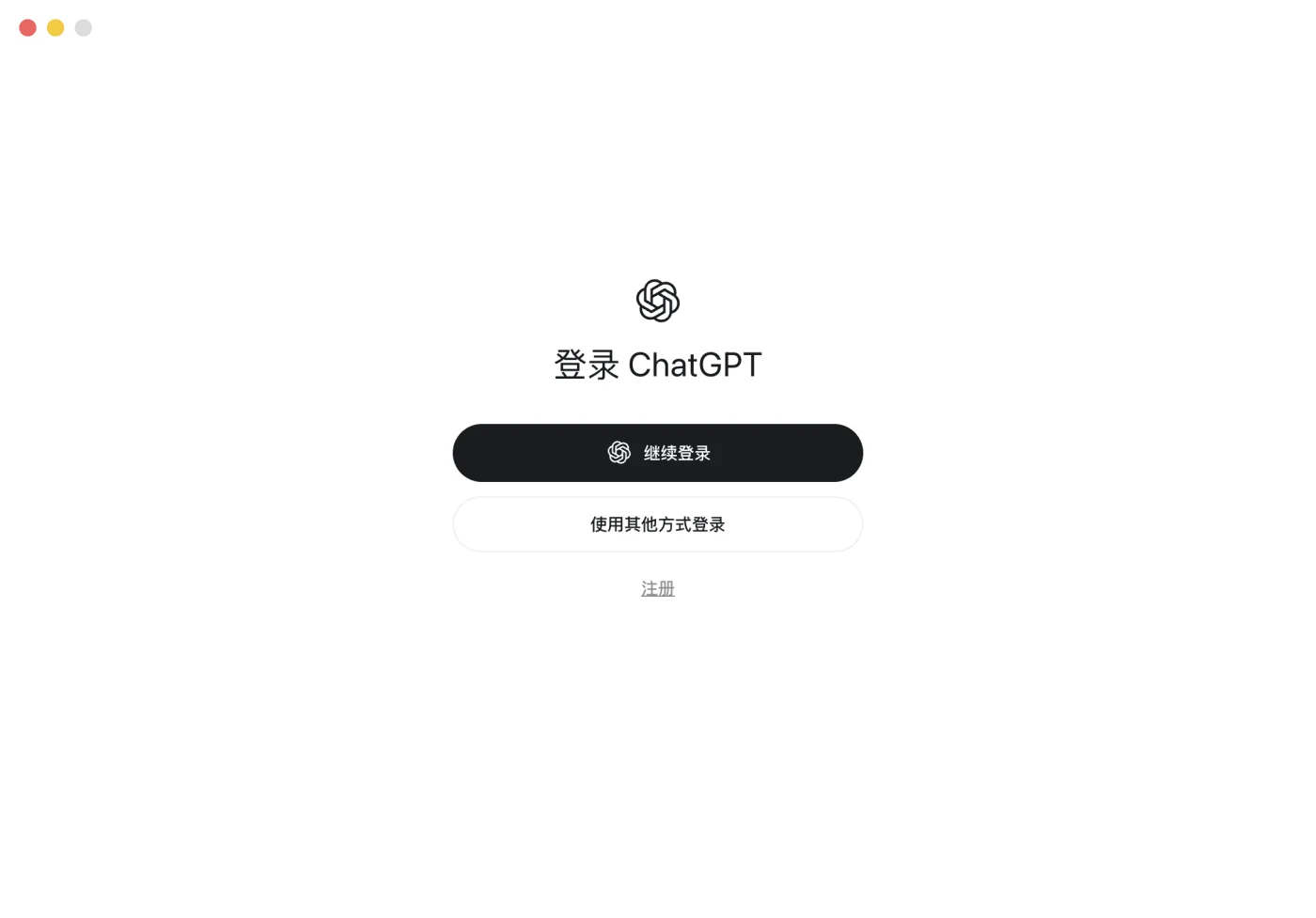
Q:脚本完成后打开 Codex,为什么还是「登录 ChatGPT」页面?
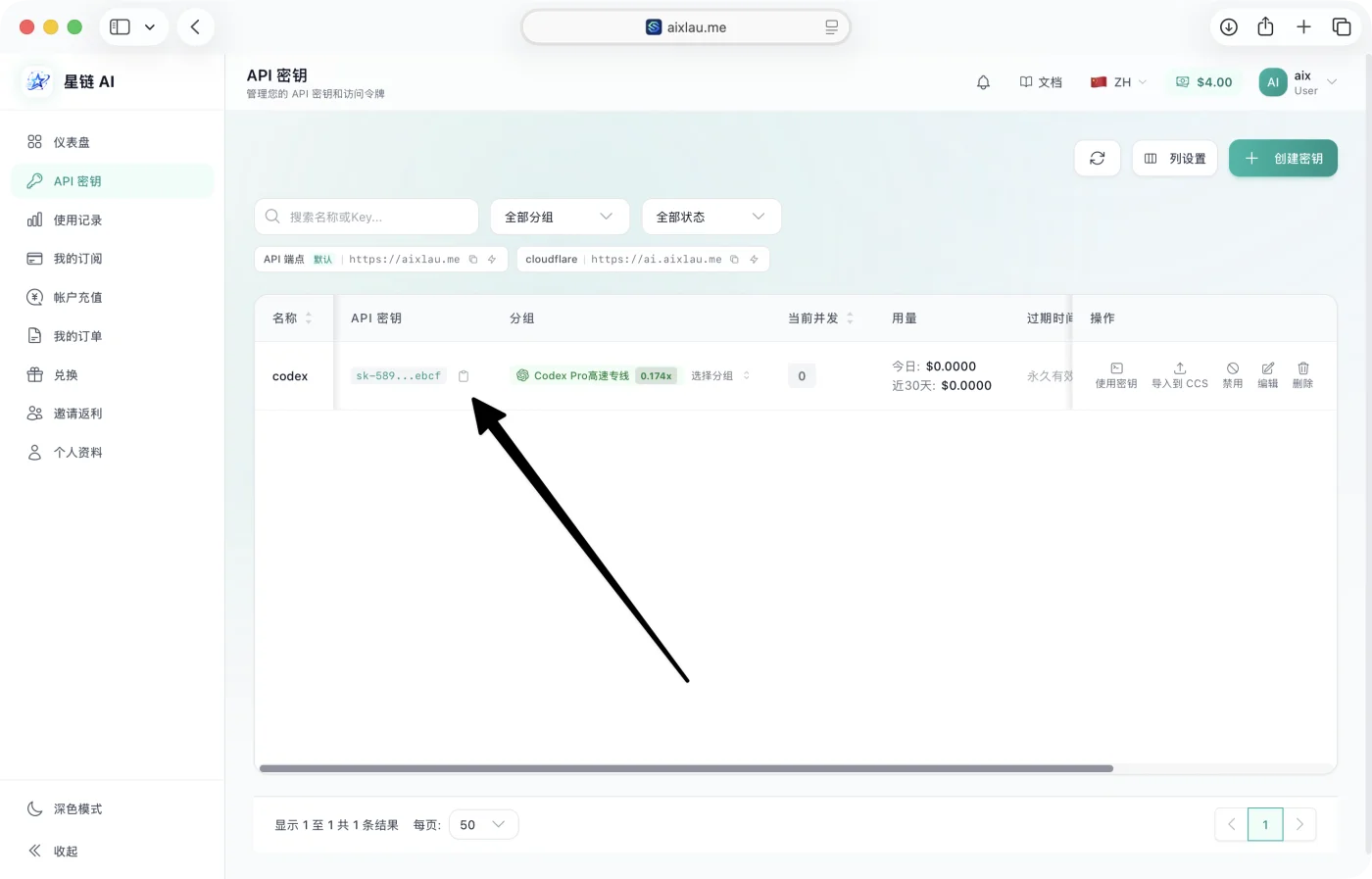
这是桌面端的首次登录确认,不是脚本失败。点「使用其他方式登录」→ 使用 API Key,再到 星链 AI Hub 的「API 密钥」页面复制脚本自动创建的 codex 密钥并粘贴即可。
Q:想恢复成官方 Codex/Claude?
把对应的备份文件 .bak.* 改回原文件名,或直接删掉脚本生成的配置块(config.toml 里有 # BEGIN SUB2API MANAGED BLOCK 标记区段)。
CC Switch 用来在多个服务商和账号之间快速切换,适合同时配多套环境的用户。
Windows 安装:点击上面的 Windows 链接下载 .msi 文件。下载完成后双击文件,按照安装窗口的提示点击「下一步」完成安装,然后打开 CC Switch。
macOS 安装:点击上面的 macOS 链接下载 .dmg 文件。下载完成后双击文件,把 CC Switch 图标拖进「Applications / 应用程序」文件夹,再从「应用程序」中打开 CC Switch。
登录 https://aixlau.me
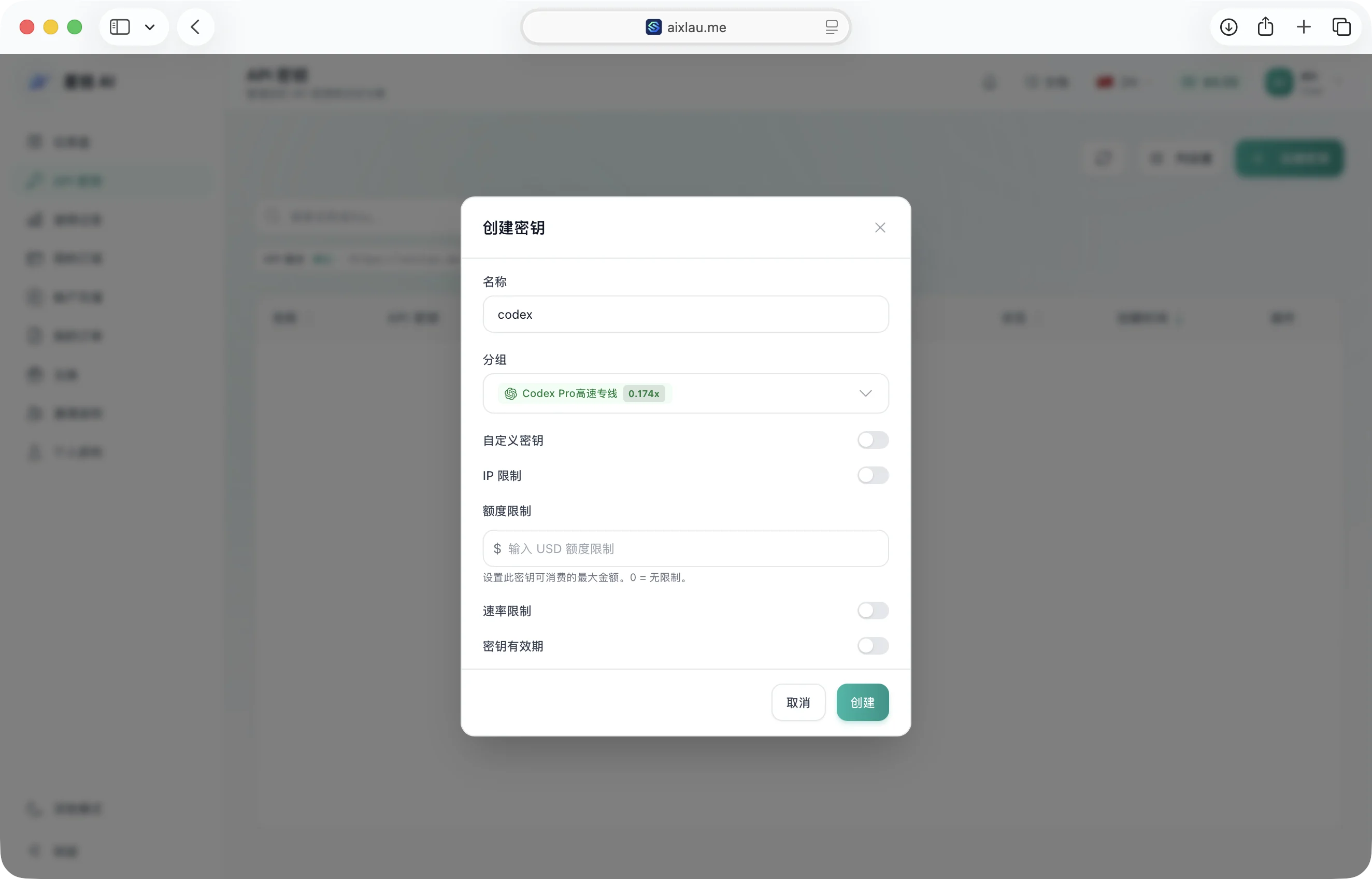
后进入「API 密钥」页面,点击「创建密钥」。名称按用途填写(例如 codex),选择可用的 Codex 分组后点击「创建」,其他限制按需设置。
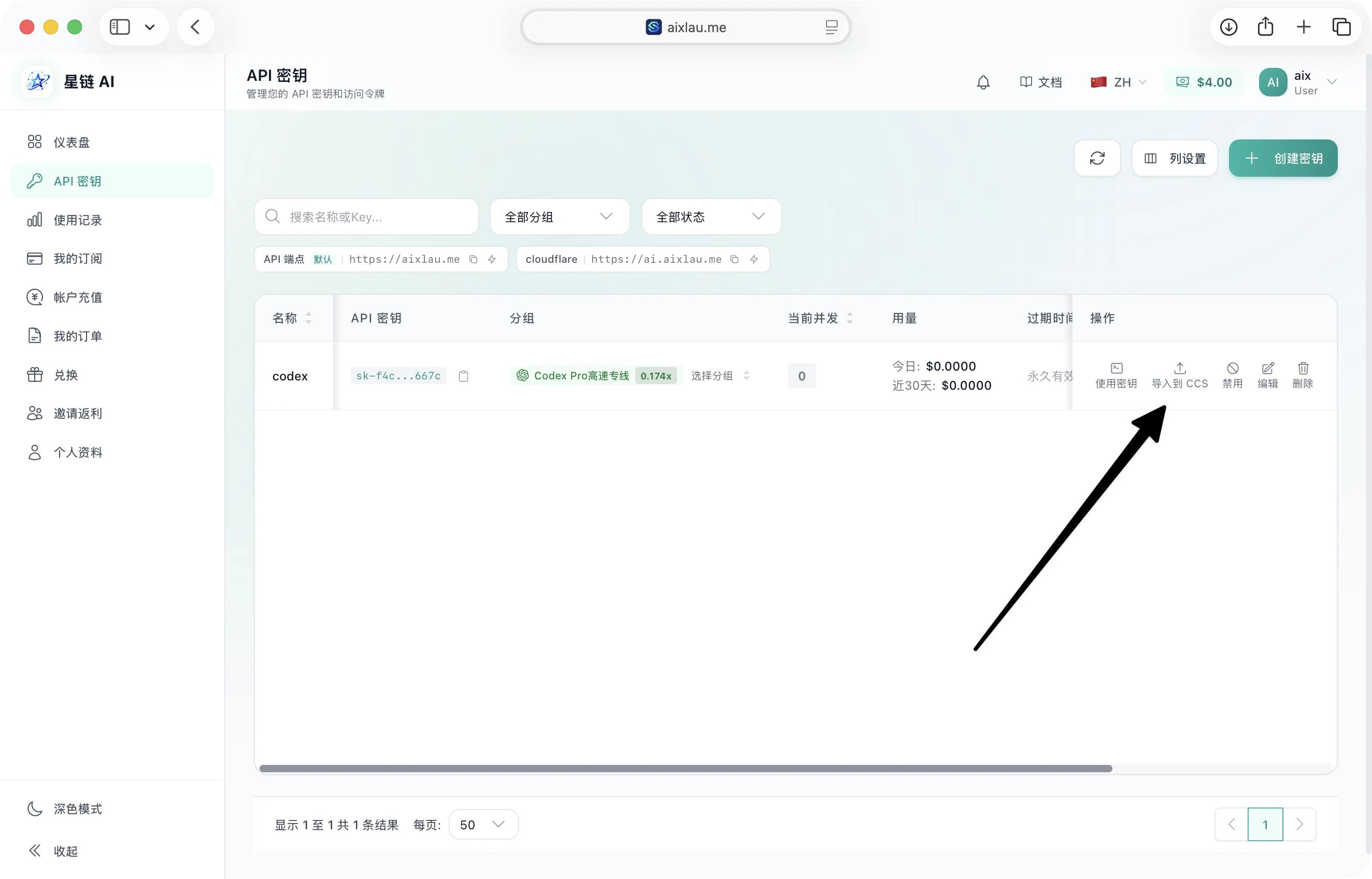
密钥创建完成后,在密钥列表右侧点击「导入到 CCS」。系统会根据当前 Codex 分组生成配置并尝试唤起 CC Switch,自动写入 API Key 和服务地址。
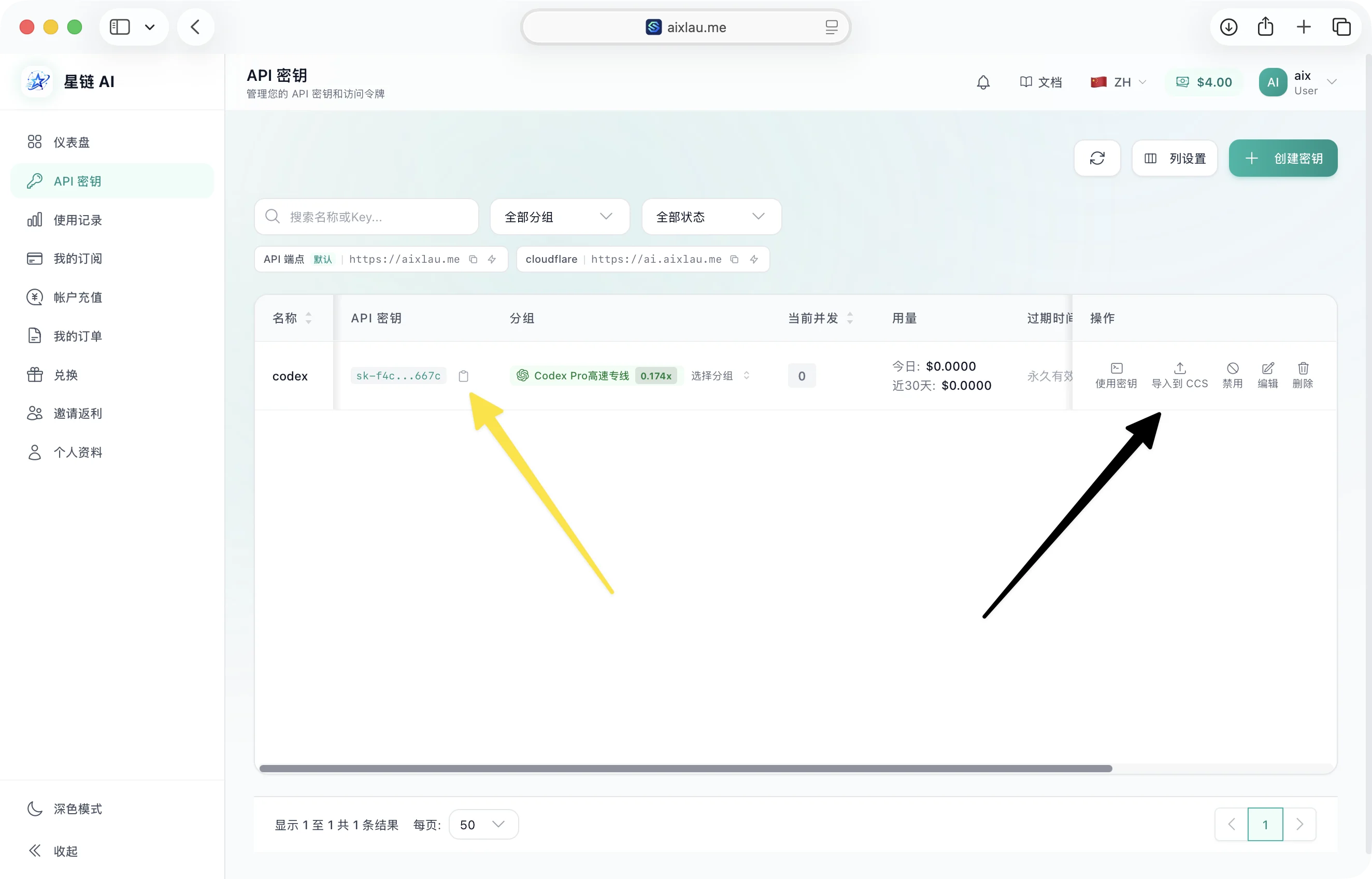
回到星链 AI Hub 的「API 密钥」页面,点击密钥右侧的复制图标,把完整 API Key 复制到剪贴板。不要使用页面中经过隐藏的缩略文本。
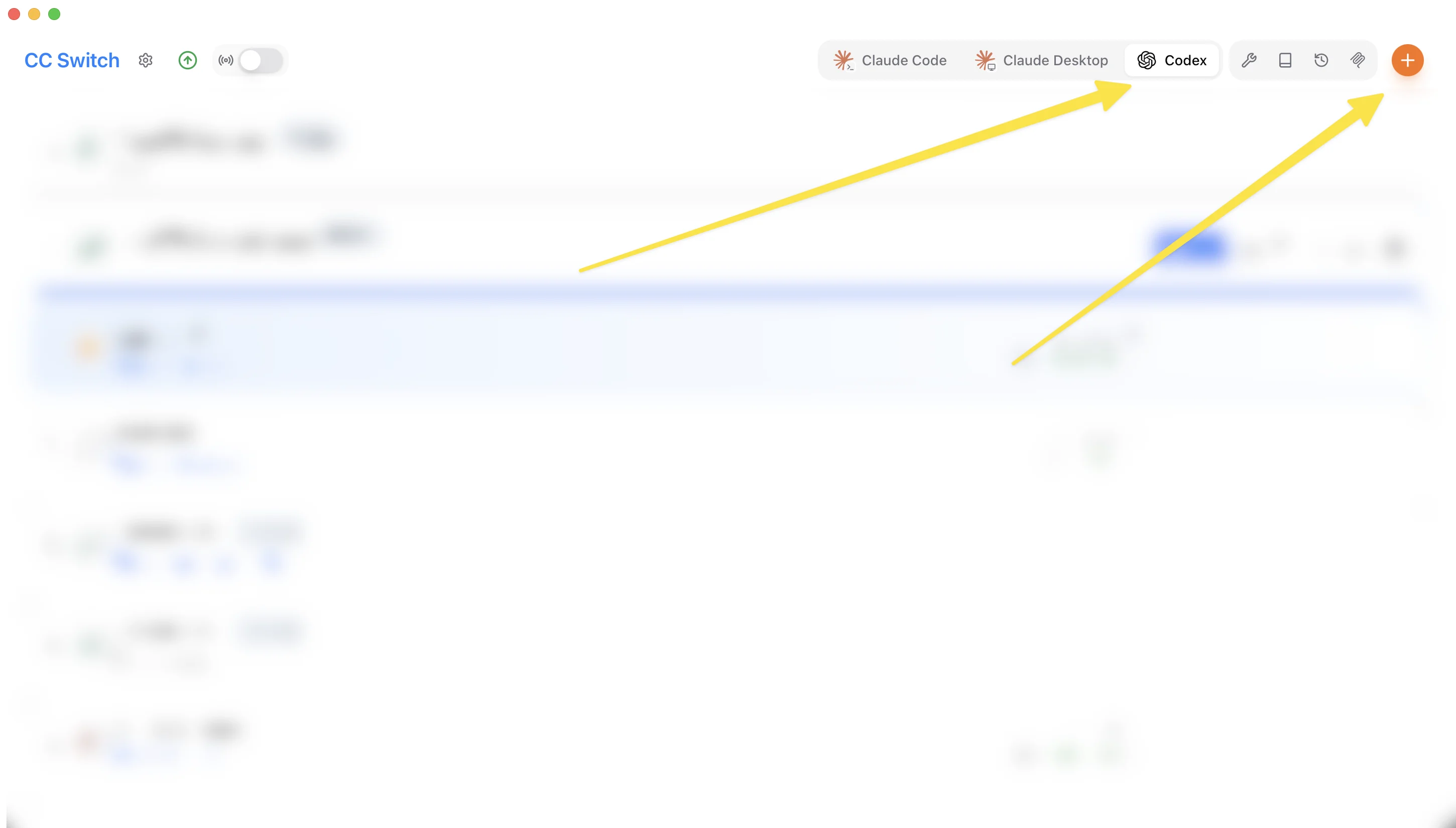
打开 CC Switch,先切换到顶部的 Codex 页面,再点击右上角的「+」添加供应商。
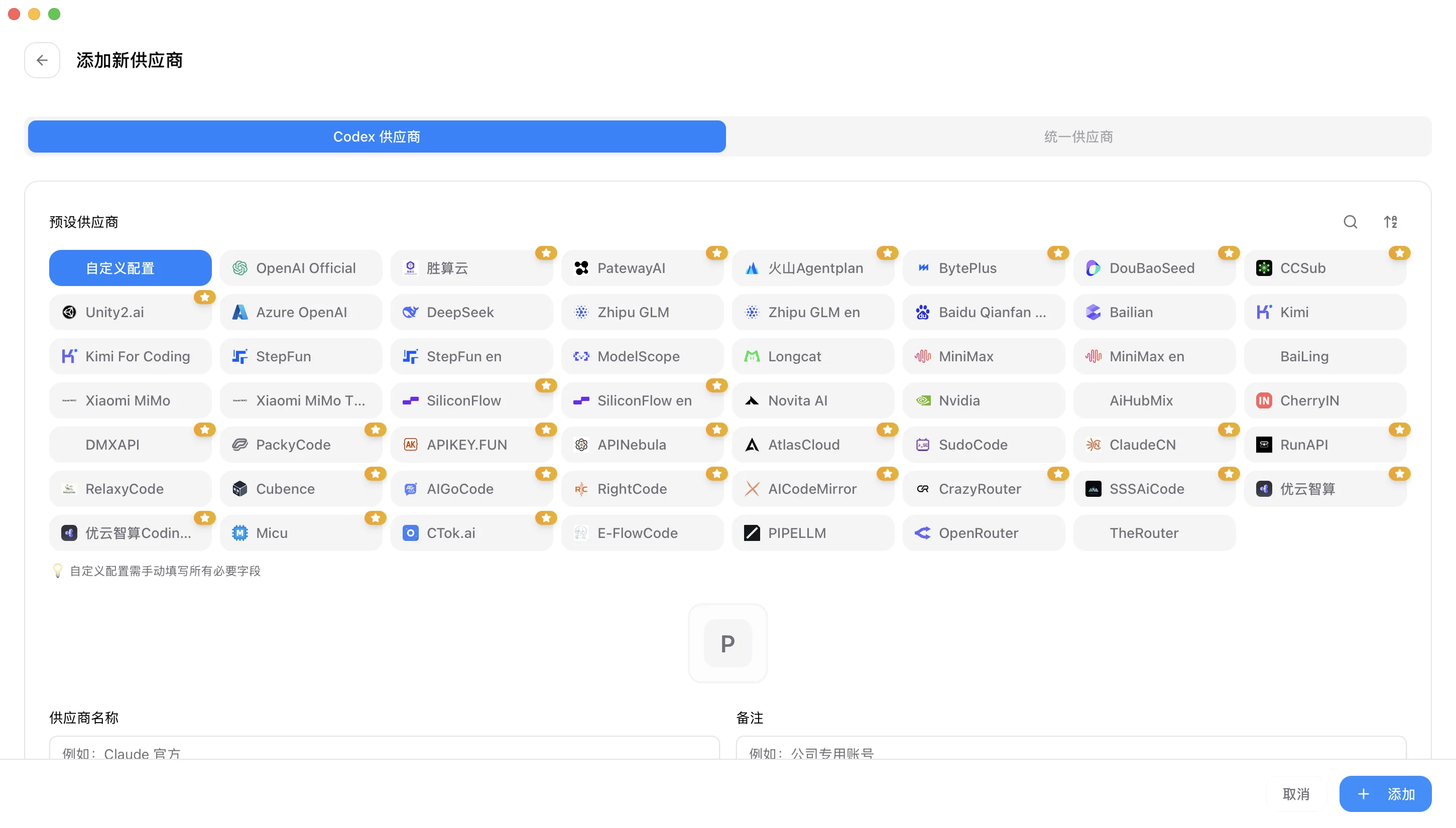
在「添加新供应商」页面选择「自定义配置」。预设供应商不包含星链 AI Hub,因此需要手动填写必要字段。
按下面的内容填写,完成后点击右下角「添加」:
星链,或使用其他容易识别的名称。https://aixlau.me,末尾不要添加 /v1 或其他路径。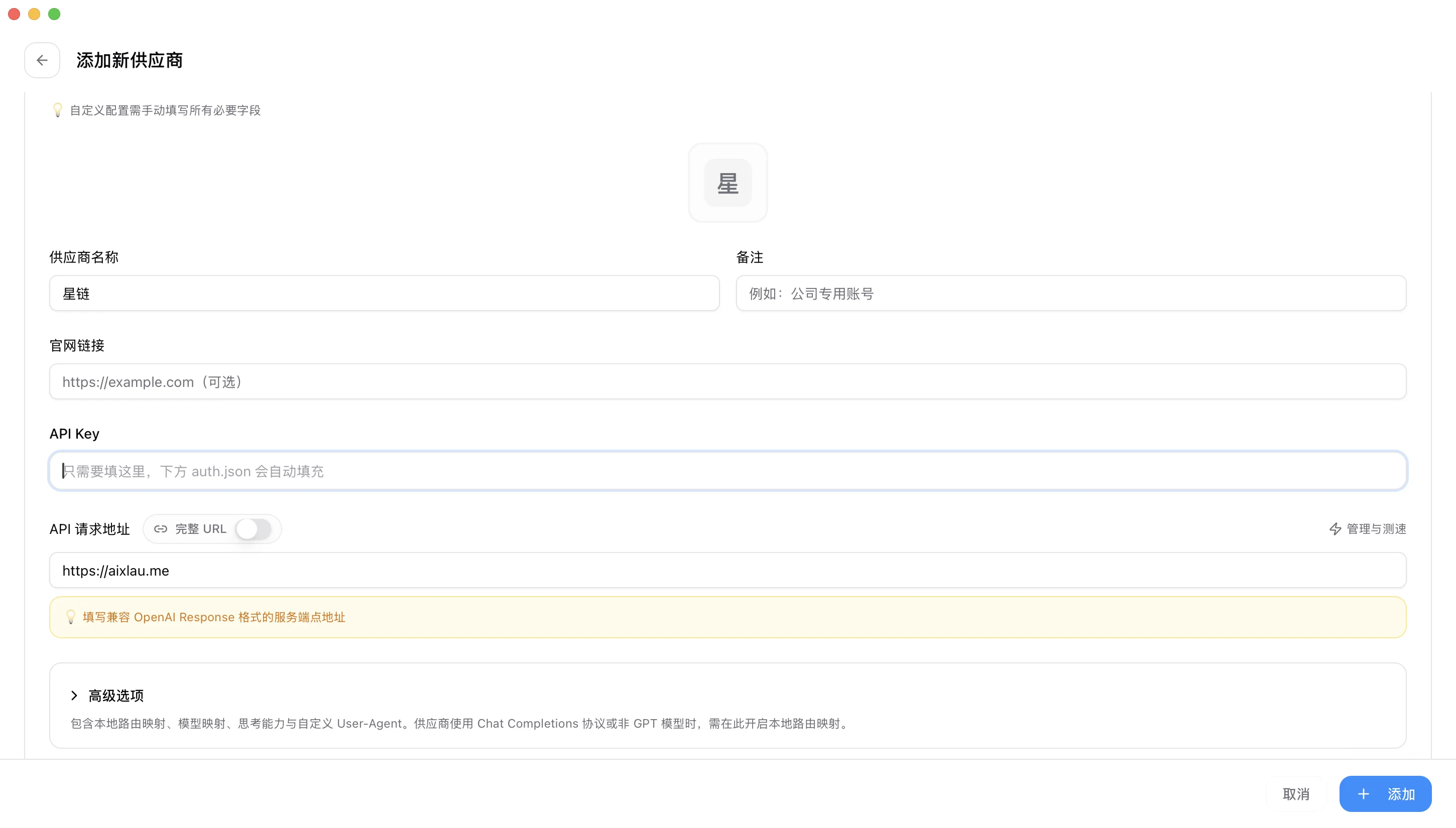
点击「添加」后,CC Switch 通常会自动回到 Codex 供应商列表;如果仍停留在当前页面,点击左上角的返回箭头。找到刚创建的「星链」,点击它右侧的启用按钮或开关,确认「星链」显示为当前正在使用的供应商。和使用一键脚本配置后一样,这里也必须完全退出并重启 Codex,否则 Codex 仍会继续使用旧配置。
重启后,在 Codex 中发送一句简单的测试消息。能够正常收到回复,就表示 CC Switch 配置已经生效。